You can not select more than 25 topics
Topics must start with a letter or number, can include dashes ('-') and can be up to 35 characters long.
This file contains ambiguous Unicode characters that may be confused with others in your current locale. If your use case is intentional and legitimate, you can safely ignore this warning. Use the Escape button to highlight these characters.
# Educational_system
### 教务管理系统javaweb项目
** 运行环境**: ,
** 开发环境**:
** 运用的技术**:
** 该系统的主要结构**:
1.登录(全部已实现)
( )
( )
( )
( )
2.学生用户(全部已实现)
( )
-选修报名
-考级报名
( )
-缓考申请
-免修申请
( )
-学籍信息
-课表查询
-成绩查询
-考试安排
3.教师用户
( )
-个人信息(已实现)
-班级信息(待实现)
-课程信息(待实现)
( )
-录入成绩(待实现)
-修改成绩(待实现)
4.教务员用户(全部已实现)
( )
( )
-考级报名学生
-考级学生成绩
( )
-成绩管理
-选修报名学生
( )
-个人信息
5.管理员用户
( ) ( )
( ) ( ) )
#### 启动系统的步骤:
( : ) ,
2.打开 J2EE eclipse 软件, ,
3.导入项目后如果遇到出现红色叉号或者感叹号,
还有Tomcat服务器版本不一样。这时需要修改配置环境中的jre包, ,
修改成你电脑安装的版本就行了。还有再修改项目运行在服务器的环境改成你安装Tomcat服务器环境。
不懂的话可以百度一下,有详细的解决步骤
4.点开项目,
鼠标右键点击login.jsp,选择run as在服务器上,
5.登录的用户账号密码都在jiaowusystem数据库中的users表中, ,
建议选择小明的账号登录,因为学生用户的功能已经全部完成,数据库中存的测试数据都是小明的。
也可使用教务员的账户,教务员的大部分功能都已经实现了。
6.数据库中的数据比较少,写这个项目时存的数据主要是用来测试,所以可以再导入大量的数据。
7.系统可以继续完成未实现的功能,以及添加新的功能
**WebContent文件夹下** :
login文件夹下放着登录页面
acdemic_dean文件夹下放着教务员用户的jsp页面
administrator文件夹下放着管理员用户的jsp页面
student文件夹放着学生用户的jsp页面
teacher文件夹放着教师用户的jsp页面
modify文件夹放着修改密码的jsp页面
可关注我的博客:
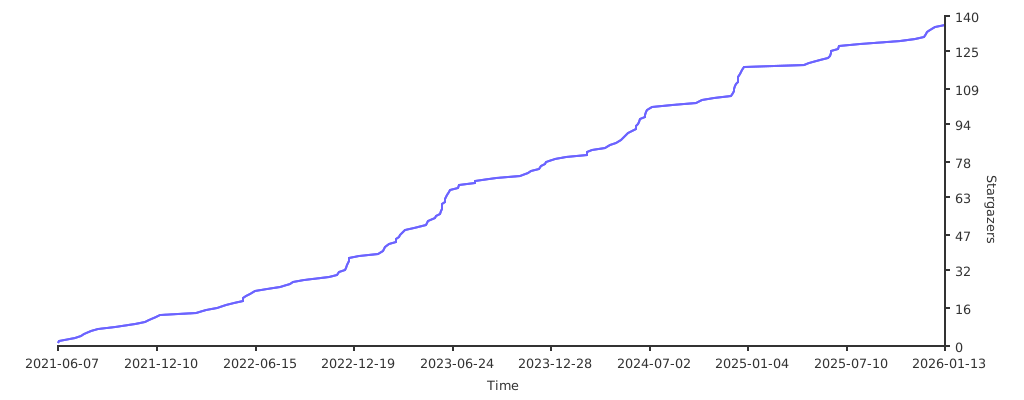
如果觉得可以请点一下star, !
## GitHub仓库星标统计
[](https://starchart.cc/Tanh-wink/Educational_system)
