|
|
# Demo 项目
|
|
|
# 第1次实验-工欲善其事——开发环境搭建与版本控制入门
|
|
|
> 本项目是头歌实践教学平台的 Git 版本控制实验仓库,记录了「开发环境搭建与版本控制入门」实验的全过程,涵盖环境配置、Git 基本操作、Markdown 文档编写及实验总结,旨在帮助开发者掌握开发工具链的基础使用与版本控制流程,完成从本地仓库搭建到远程仓库的全流程操作。
|
|
|
|
|
|
---
|
|
|
|
|
|
## 目录
|
|
|
- [项目简介](#项目简介)
|
|
|
- [实验环境](#实验环境)
|
|
|
- [安装指南](#安装指南)
|
|
|
- [VSCode 安装与配置](#vscode-安装与配置)
|
|
|
- [Git 安装与配置](#git-安装与配置)
|
|
|
- [实验步骤](#实验步骤)
|
|
|
- [步骤1:头歌平台创建项目](#步骤1头歌平台创建项目)
|
|
|
- [步骤2:建立远程仓库](#步骤2建立远程仓库)
|
|
|
- [步骤3:VSCode 环境配置](#步骤3vscode-环境配置)
|
|
|
- [步骤4:Git 仓库创建与克隆](#步骤4git-仓库创建与克隆)
|
|
|
- [步骤5:编写 Markdown 实验报告](#步骤5编写-markdown-实验报告)
|
|
|
- [步骤6:Git 提交与远程推送](#步骤6git-提交与远程推送)
|
|
|
- [使用示例](#使用示例)
|
|
|
- [项目结构](#项目结构)
|
|
|
- [贡献指南](#贡献指南)
|
|
|
- [许可证](#许可证)
|
|
|
|
|
|
---
|
|
|
|
|
|
## 项目简介
|
|
|
本项目聚焦**开发环境搭建**与**Git 版本控制入门**核心知识点,通过实操实验完成以下目标:
|
|
|
1. 掌握 VSCode 安装流程,配置 `Markdown All in One`、`Draw.io Integration`、`GitLens` 等核心插件,完成字体、自动保存等个性化参数设置;
|
|
|
2. 熟练使用 Git 核心命令(`init`/`clone`/`add`/`commit`/`push`/`pull`),实现本地仓库与远程仓库(GitHub/Gitee/头歌平台)的联动;
|
|
|
3. 掌握 Markdown 基础语法,完成结构化实验报告(`report1.md`)的编写与提交;
|
|
|
4. 理解 `.gitignore` 忽略规则配置,规范仓库文件提交流程。
|
|
|
|
|
|
---
|
|
|
|
|
|
## 实验环境
|
|
|
| 类别 | 具体配置 |
|
|
|
|--------------|--------------------------------------------------------------------------|
|
|
|
| 操作系统 | Windows 11 / macOS / Linux |
|
|
|
| 开发工具 | Visual Studio Code (VSCode) |
|
|
|
| 版本控制 | Git (v2.53.0) |
|
|
|
| 远程仓库 |头歌实践教学平台 |
|
|
|
| VSCode 插件 | Markdown All in One、Draw.io Integration、GitLens、Code Spell Checker |
|
|
|
|
|
|
---
|
|
|
|
|
|
## 安装指南
|
|
|
### VSCode 安装与配置
|
|
|
1. **安装 VSCode**:
|
|
|
访问 [VSCode 官方网站](https://code.visualstudio.com/),根据操作系统下载对应安装包,按照向导完成安装(Windows/macOS 可直接双击安装包,Linux 可通过包管理器安装)。
|
|
|
2. **安装核心插件**:
|
|
|
打开 VSCode,进入「扩展」面板(快捷键 `Ctrl+Shift+X` / `Cmd+Shift+X`),搜索并安装以下插件:
|
|
|
- `Markdown All in One`:提供 Markdown 语法高亮、预览、格式化等全功能支持;
|
|
|
- `Draw.io Integration`:支持在 VSCode 中编辑流程图、思维导图(`.drawio` 文件);
|
|
|
- `GitLens`:增强 Git 功能,支持提交历史查看、代码 blame 等高级操作;
|
|
|
- `Code Spell Checker`:拼写检查,提升文档/代码编写质量。
|
|
|
|
|
|
### Git 安装与配置
|
|
|
1. **安装 Git**:
|
|
|
Windows/macOS:访问 [Git 官方网站](https://git-scm.com/) 下载安装包,按向导安装(默认配置即可)。
|
|
|
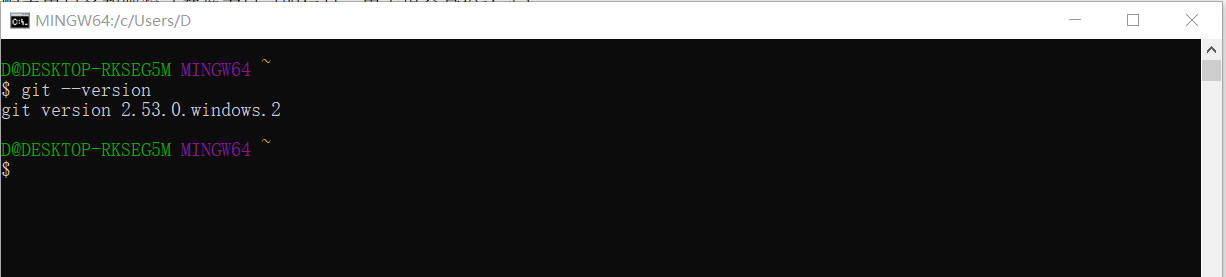
2. **验证安装**:
|
|
|
打开终端(Windows 用 Git Bash),执行 `git --version`,显示版本号即安装成功。
|
|
|
|
|
|
3. **配置用户信息**(本地仓库全局/局部配置):
|
|
|
执行以下命令配置用户名和邮箱(替换为自己的信息,用于提交身份认证):
|
|
|
```bash
|
|
|
# 全局配置(适用于所有仓库,仅首次配置需执行)
|
|
|
git config --global user.name "你的用户名"
|
|
|
git config --global user.email "你的邮箱@xxx.com"
|
|
|
|
|
|
# 局部配置(仅当前仓库生效,需进入仓库目录执行)
|
|
|
git config user.name "局部用户名"
|
|
|
git config user.email "局部邮箱@xxx.com"
|
|
|
```
|
|
|
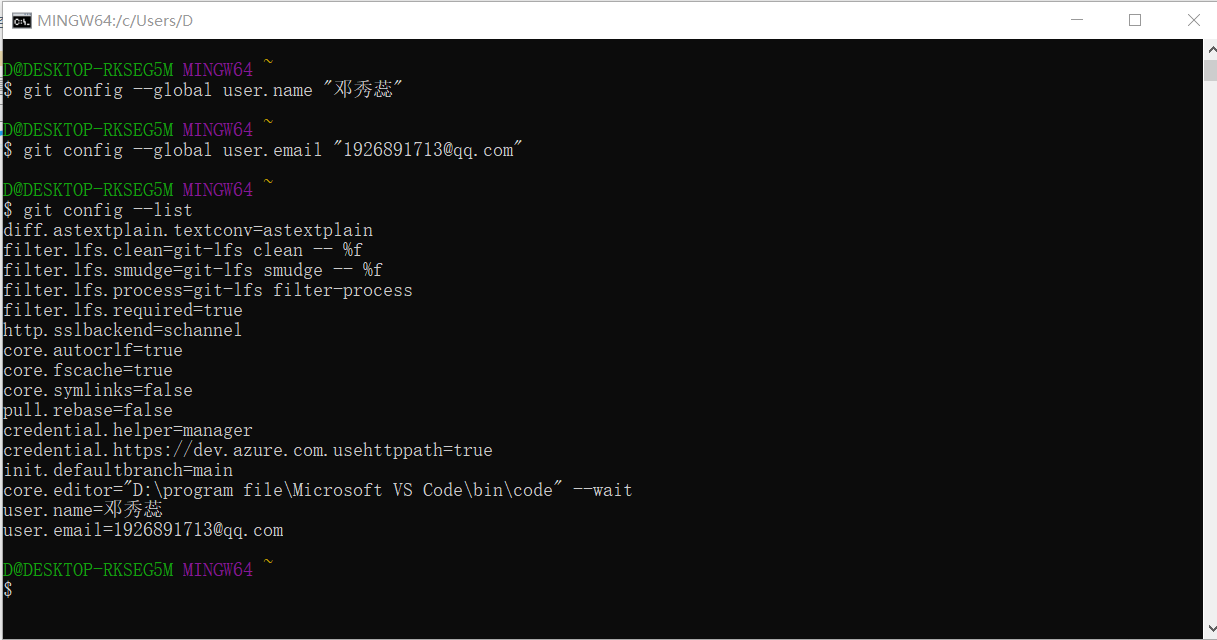
4. **验证配置**:
|
|
|
执行 `git config --list` 查看已配置的用户信息,确认生效。
|
|
|
|
|
|
---
|
|
|
|
|
|
## 实验步骤
|
|
|
### 步骤1:头歌平台创建项目
|
|
|
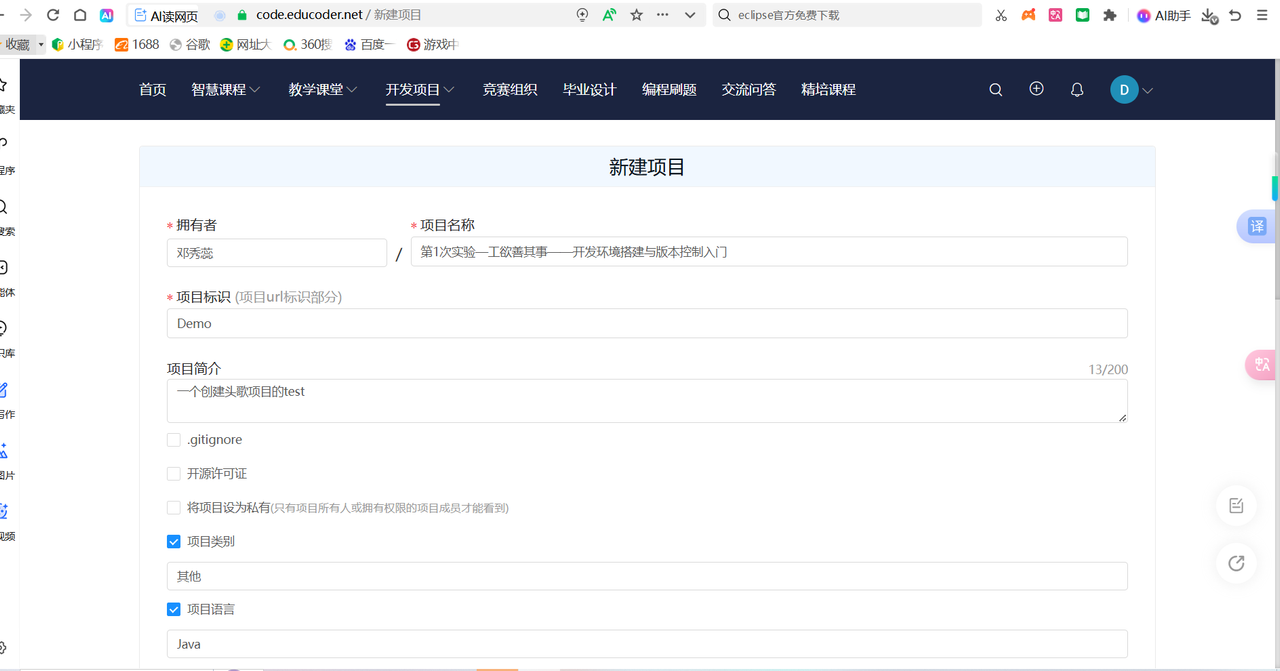
1. 登录**头歌实践教学平台**,进入「开发项目」模块;
|
|
|
2. 点击「创建项目」,填写项目名称、描述等基础信息;
|
|
|
3. 完成项目创建,获取项目管理入口。
|
|
|
> 
|
|
|
|
|
|
### 步骤2:建立远程仓库
|
|
|
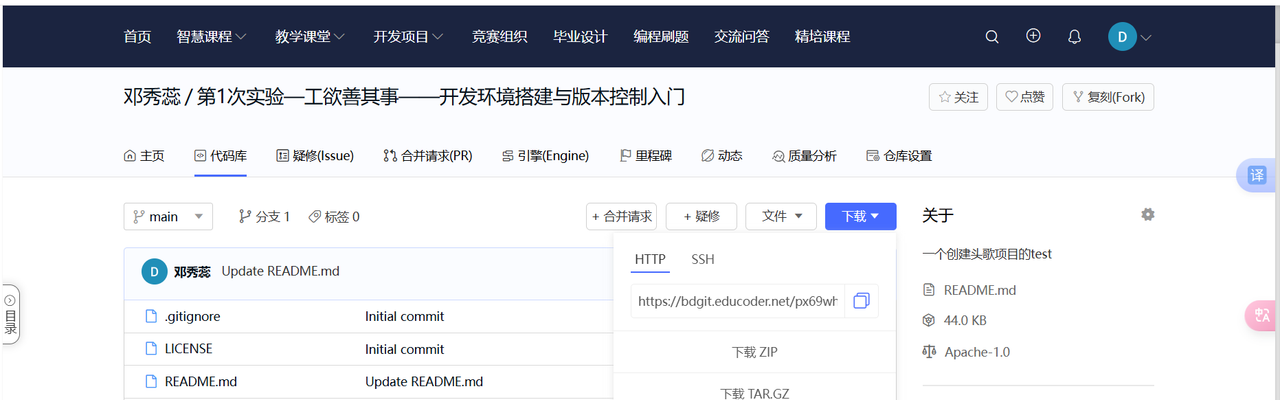
1. 进入已创建的头歌项目,找到「代码仓库/远程仓库」模块;
|
|
|
2. 点击「创建远程仓库」,选择仓库类型(Git),生成专属远程仓库地址;
|
|
|
3. 记录仓库地址:`https://bdgit.educoder.net/px69why5e/Demo.git`,用于后续本地克隆。
|
|
|
> 
|
|
|
|
|
|
### 步骤3:VSCode 环境配置
|
|
|
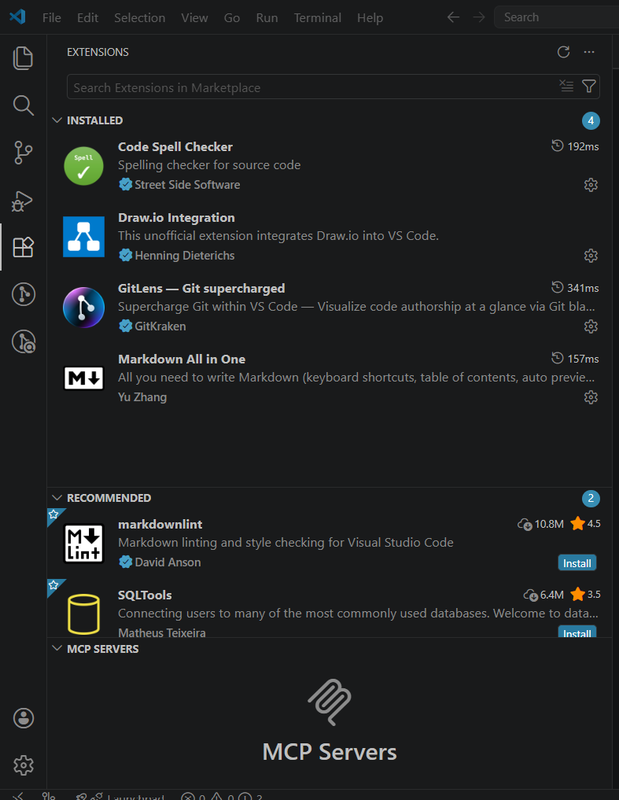
1. **安装 VSCode 并配置插件**:
|
|
|
打开 VSCode 「扩展」面板,安装 `Markdown All in One`、`Draw.io Integration`、`GitLens`、`Code Spell Checker` 插件,完成插件安装。
|
|
|
> 
|
|
|
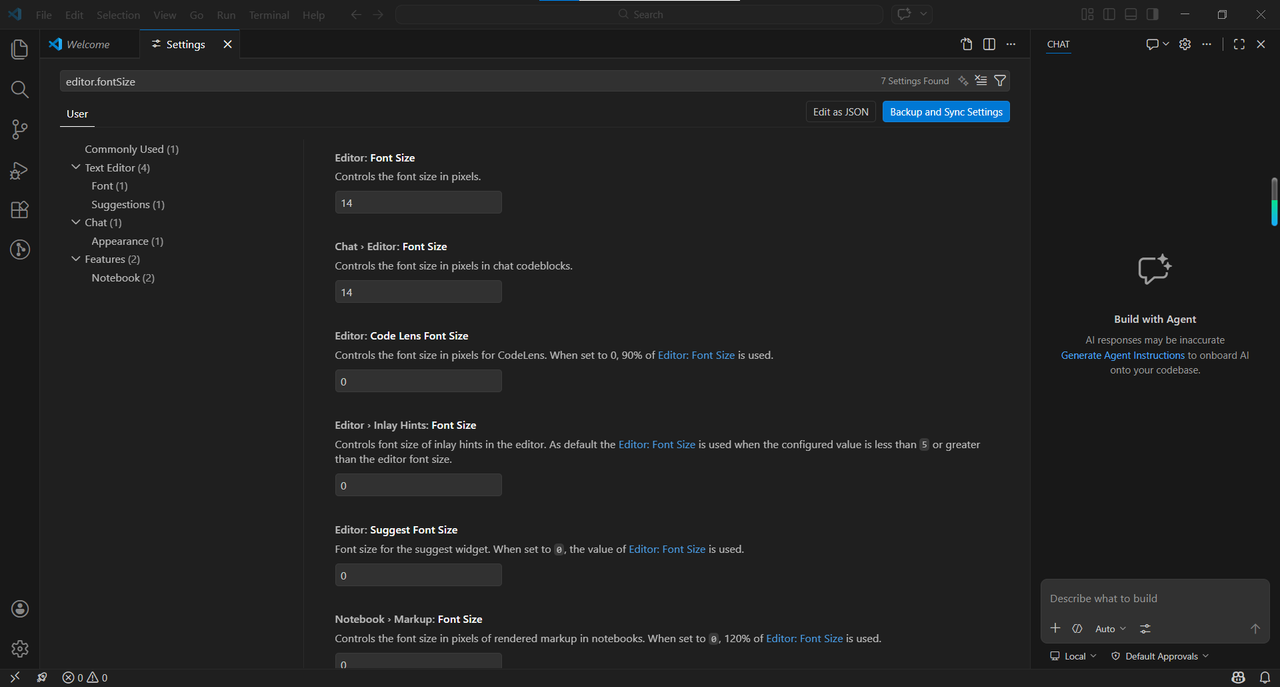
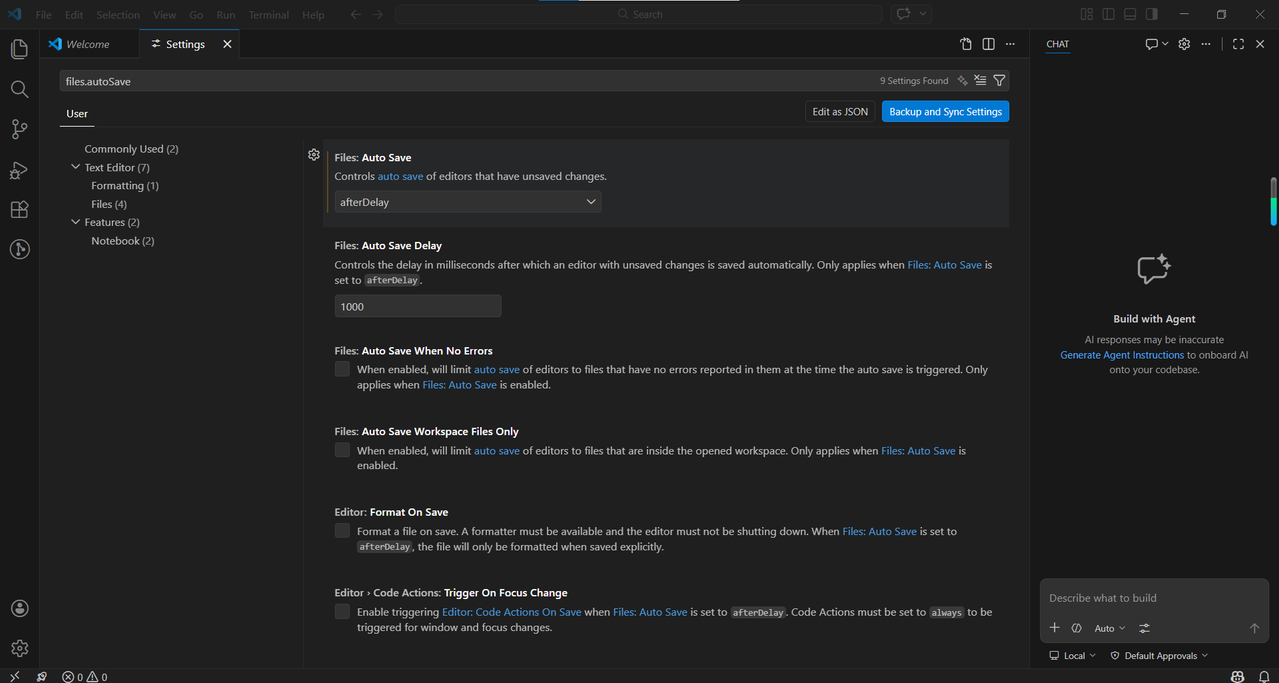
2. **配置 VSCode 基础设置**:
|
|
|
打开设置(快捷键 `Ctrl+,`/`Cmd+,`),配置字体大小、自动保存等参数:
|
|
|
- 字体大小:`"editor.fontSize": 14`
|
|
|
- 自动保存:开启 `"files.autoSave": "afterDelay"`
|
|
|
> 
|
|
|
|
|
|
### 步骤4:Git 仓库创建与克隆
|
|
|
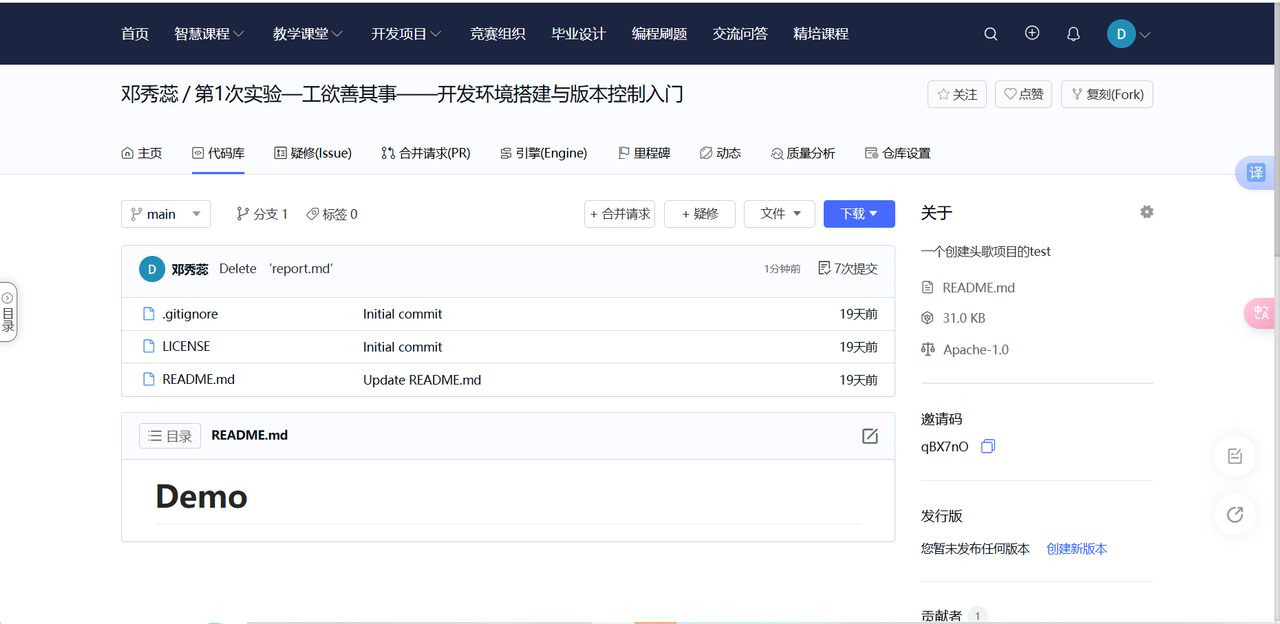
1. **远程仓库创建(头歌平台)**:
|
|
|
完成步骤2的远程仓库创建,获取专属仓库地址。
|
|
|
> 
|
|
|
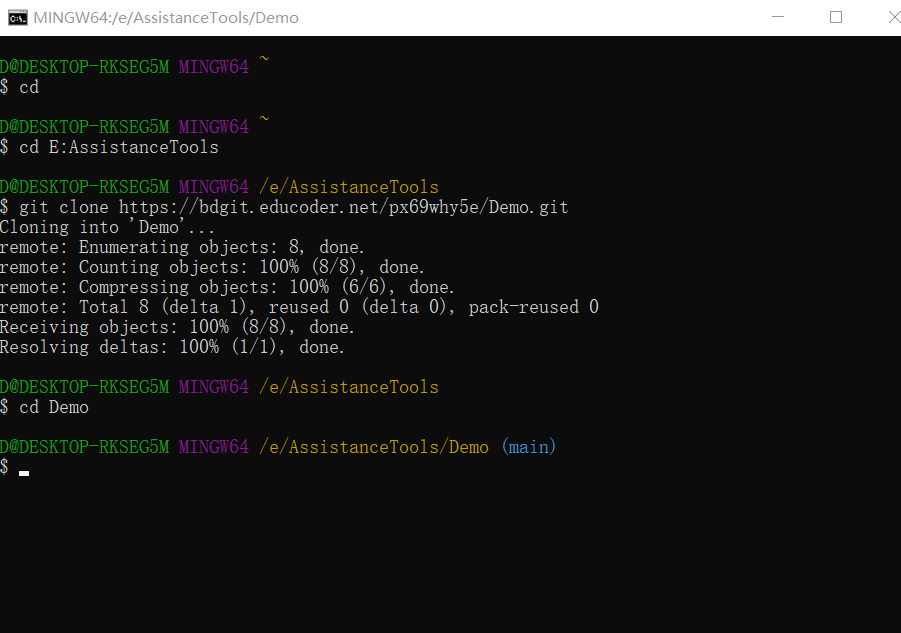
2. **本地克隆仓库**:
|
|
|
打开终端,进入目标本地目录,执行克隆命令:
|
|
|
```bash
|
|
|
git clone https://bdgit.educoder.net/px69why5e/Demo.git
|
|
|
```
|
|
|
> 
|
|
|
3. **配置 Git 用户信息**:
|
|
|
进入克隆后的仓库目录,执行配置命令(若全局配置已完成可跳过):
|
|
|
```bash
|
|
|
git config --global user.name "邓秀蕊"
|
|
|
git config --global user.email "1926891713@qq.com"
|
|
|
```
|
|
|
> 
|
|
|
|
|
|
### 步骤5:编写 Markdown 实验报告
|
|
|
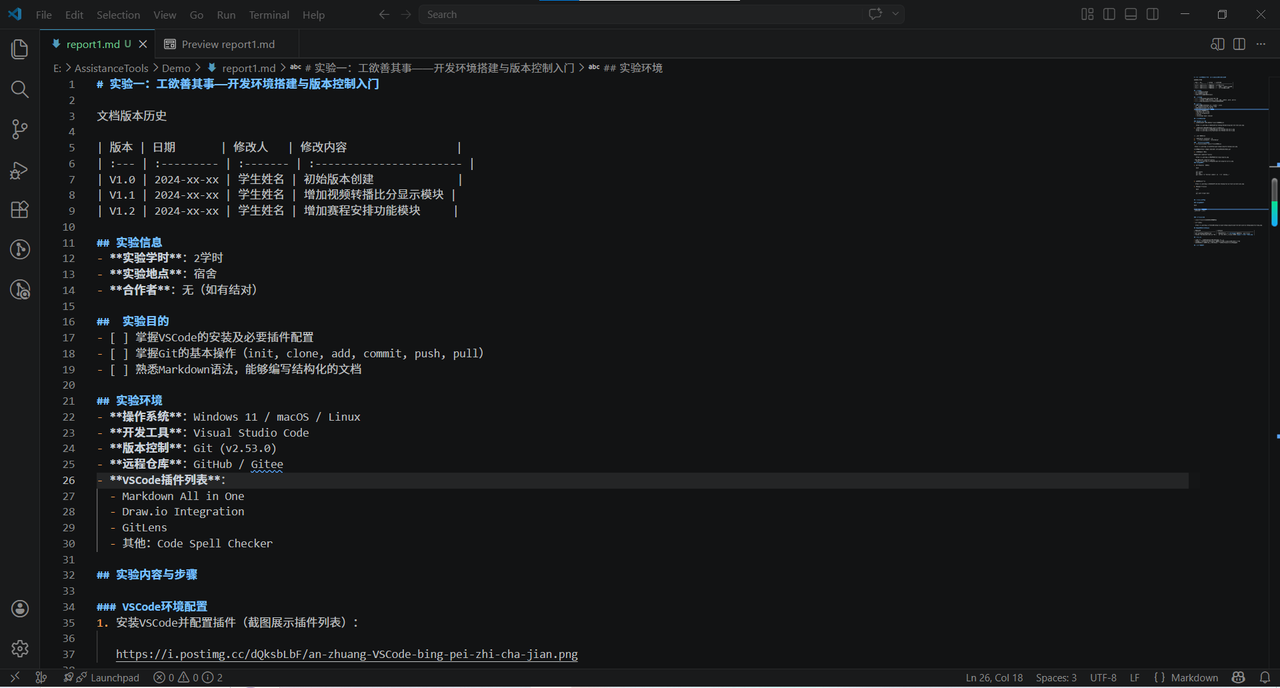
1. 进入本地克隆的仓库目录,创建并编辑 `report1.md` 文件;
|
|
|
2. 按照实验要求,编写实验步骤、操作截图、问题解决、实验总结等内容;
|
|
|
3. 利用 VSCode 的 Markdown 插件,实现语法高亮、实时预览、格式化等操作,完成报告编写。
|
|
|
> 
|
|
|
|
|
|
### 步骤6:Git 提交与远程推送
|
|
|
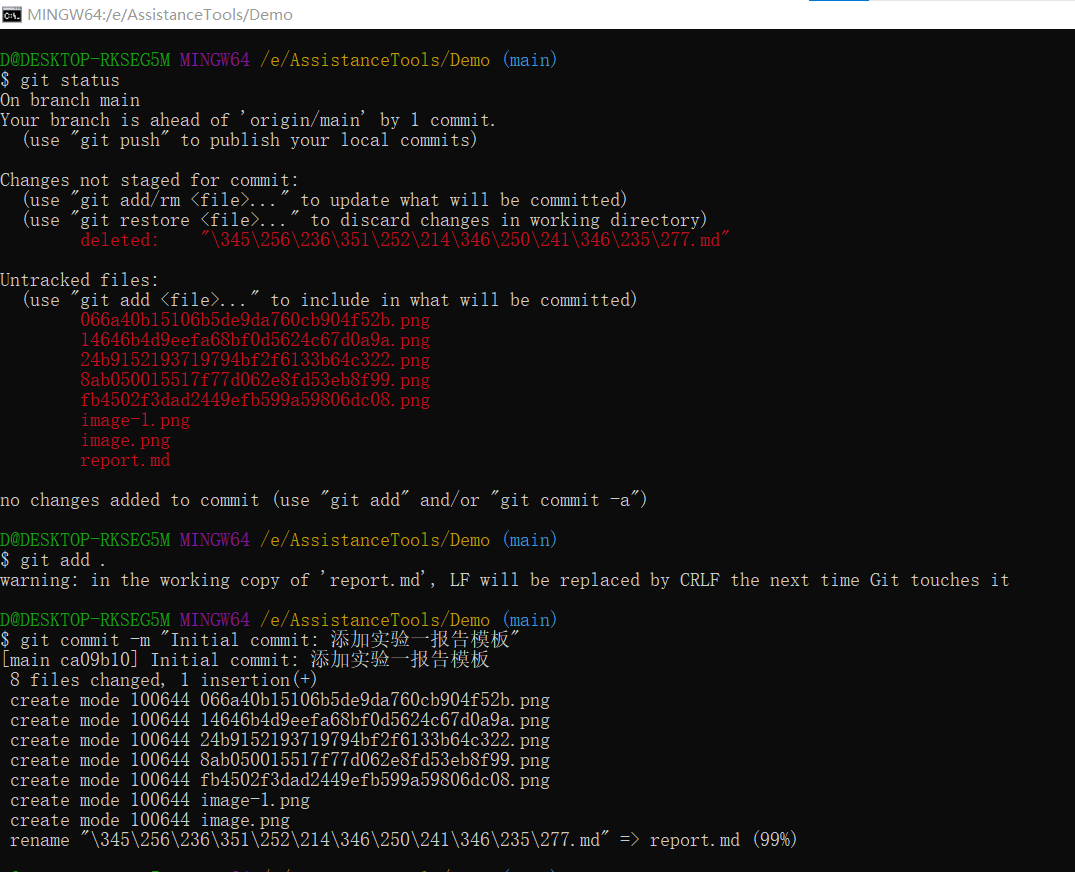
1. **查看文件状态与暂存**:
|
|
|
终端执行以下命令,查看修改状态、暂存文件并提交:
|
|
|
```bash
|
|
|
# 查看当前仓库文件修改状态
|
|
|
git status
|
|
|
# 暂存所有修改后的文件
|
|
|
git add .
|
|
|
# 提交暂存文件,填写提交说明
|
|
|
git commit -m "Initial commit: 添加实验一报告模板及内容"
|
|
|
```
|
|
|
> 
|
|
|
2. **推送到远程仓库**:
|
|
|
执行推送命令,将本地提交同步到头歌远程仓库:
|
|
|
```bash
|
|
|
git push origin main
|
|
|
```
|
|
|
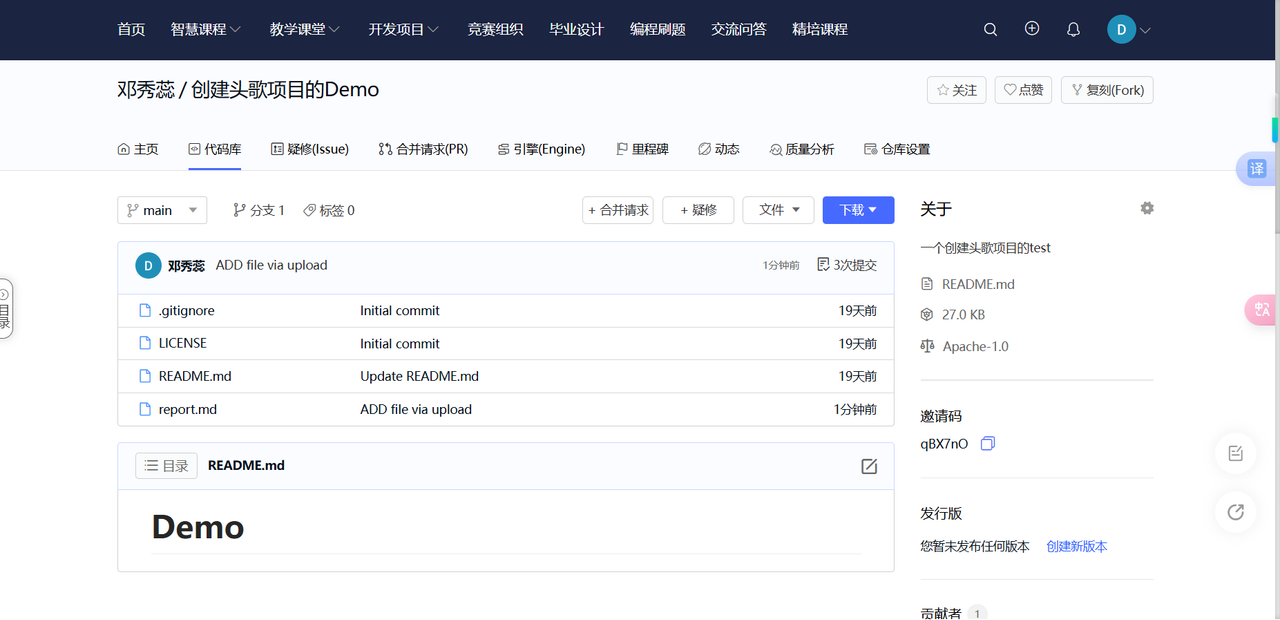
3. **远程仓库验证**:
|
|
|
登录头歌平台远程仓库页面,查看 `report1.md`、`.gitignore`、`LICENSE` 等文件是否成功推送。
|
|
|
> 
|
|
|
|
|
|
---
|
|
|
|
|
|
## 使用示例
|
|
|
### Git 核心操作命令
|
|
|
1. **克隆仓库**:
|
|
|
```bash
|
|
|
git clone https://bdgit.educoder.net/px69why5e/Demo.git
|
|
|
```
|
|
|
2. **查看状态**:
|
|
|
```bash
|
|
|
git status
|
|
|
```
|
|
|
3. **暂存提交**:
|
|
|
```bash
|
|
|
git add .
|
|
|
git commit -m "提交说明"
|
|
|
```
|
|
|
4. **推送远程**:
|
|
|
```bash
|
|
|
git push origin main
|
|
|
```
|
|
|
5. **查看提交日志**:
|
|
|
```bash
|
|
|
git log --oneline
|
|
|
```
|
|
|
|
|
|
---
|
|
|
|
|
|
## 项目结构
|
|
|
| 文件/目录 | 用途说明 |
|
|
|
|----------------|--------------------------------------------------------------------------|
|
|
|
| `.gitignore` | Git 忽略配置文件,定义无需提交到仓库的文件/目录(如日志、临时文件等)|
|
|
|
| `LICENSE` | 开源协议文件,本项目采用 Apache-2.0 协议 |
|
|
|
| `README.md` | 项目说明文档(本文档),介绍项目背景、环境、使用方法等 |
|
|
|
| `report1.md` | 实验一完整报告,包含 VSCode 配置、Git 操作流程、截图、问题与总结 |
|
|
|
|
|
|
---
|
|
|
|
|
|
## 贡献指南
|
|
|
欢迎参与本项目的完善与优化,贡献流程如下:
|
|
|
1. **Fork 仓库**:点击页面右上角「Fork」,将项目复刻到自己的远程仓库;
|
|
|
2. **克隆本地**:将 Fork 后的仓库克隆到本地:
|
|
|
```bash
|
|
|
git clone 你的Fork仓库地址
|
|
|
```
|
|
|
3. **创建分支**:基于 `main` 分支创建功能分支(命名规范:`feature/功能名`/`fix/问题名`):
|
|
|
```bash
|
|
|
git checkout -b feature/add-new-content
|
|
|
```
|
|
|
4. **提交修改**:完成修改后,执行 `git add`/`git commit` 提交(提交信息清晰简洁);
|
|
|
5. **推送分支**:将分支推送到自己的远程仓库:
|
|
|
```bash
|
|
|
git push origin feature/add-new-content
|
|
|
```
|
|
|
6. **发起 Pull Request**:在原仓库页面提交 PR,描述修改内容与目的,等待审核合并。
|
|
|
|
|
|
### 贡献规范
|
|
|
- 代码/文档需符合现有格式规范,保持结构清晰、注释完整;
|
|
|
- 提交信息需明确(如 `fix: 修复report1.md中Git命令格式错误`);
|
|
|
- 提交前需通过本地测试,确保功能正常、无语法错误。
|
|
|
|
|
|
---
|
|
|
|
|
|
## 许可证
|
|
|
本项目采用 **Apache License 2.0** 开源协议,详细内容请查看 [LICENSE](./LICENSE) 文件。 |
