
You can not select more than 25 topics
Topics must start with a letter or number, can include dashes ('-') and can be up to 35 characters long.
3.5 KiB
3.5 KiB
实验一:工欲善其事——开发环境搭建与版本控制入门
文档版本历史
| 版本 | 日期 | 修改人 | 修改内容 |
|---|---|---|---|
| V1.0 | 2024-xx-xx | 邓秀蕊 | 初始版本创建 |
| V1.1 | 2024-xx-xx | 邓秀蕊 | 增加视频转播比分显示模块 |
| V1.2 | 2024-xx-xx | 邓秀蕊 | 增加赛程安排功能模块 |
实验信息
- 实验学时:2学时
- 实验地点:宿舍
- 合作者:无(如有结对)
实验目的
- 掌握VSCode的安装及必要插件配置
- 掌握Git的基本操作(init, clone, add, commit, push, pull)
- 熟悉Markdown语法,能够编写结构化的文档
实验环境
- 操作系统:Windows 11 / macOS / Linux
- 开发工具:Visual Studio Code
- 版本控制:Git (v2.53.0)
- 远程仓库:GitHub / Gitee
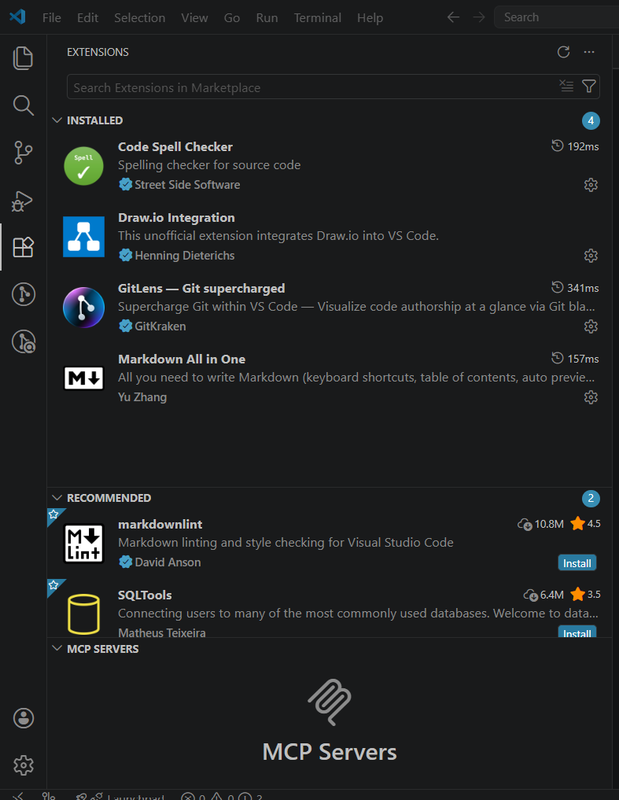
- VSCode插件列表:
- Markdown All in One
- Draw.io Integration
- GitLens
- 其他:Code Spell Checker
实验内容与步骤
VSCode环境配置
-
安装VSCode并配置插件(截图展示插件列表):
-
配置VSCode设置(如字体大小、自动保存等):
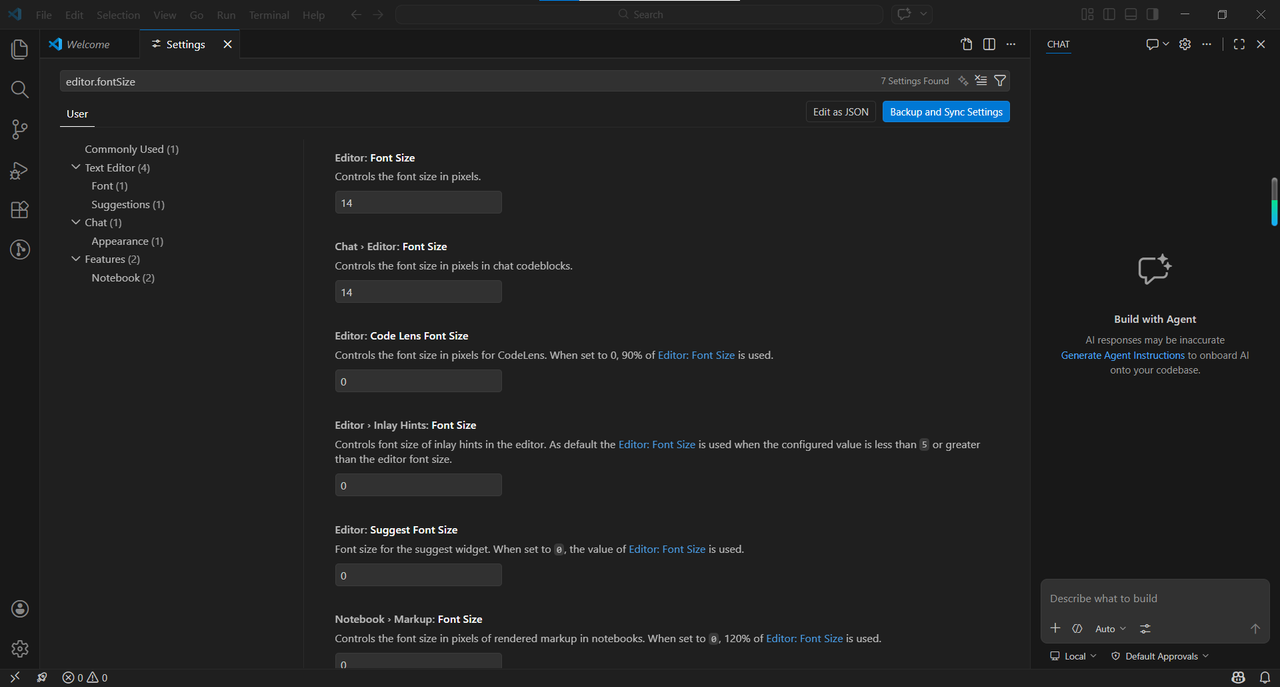
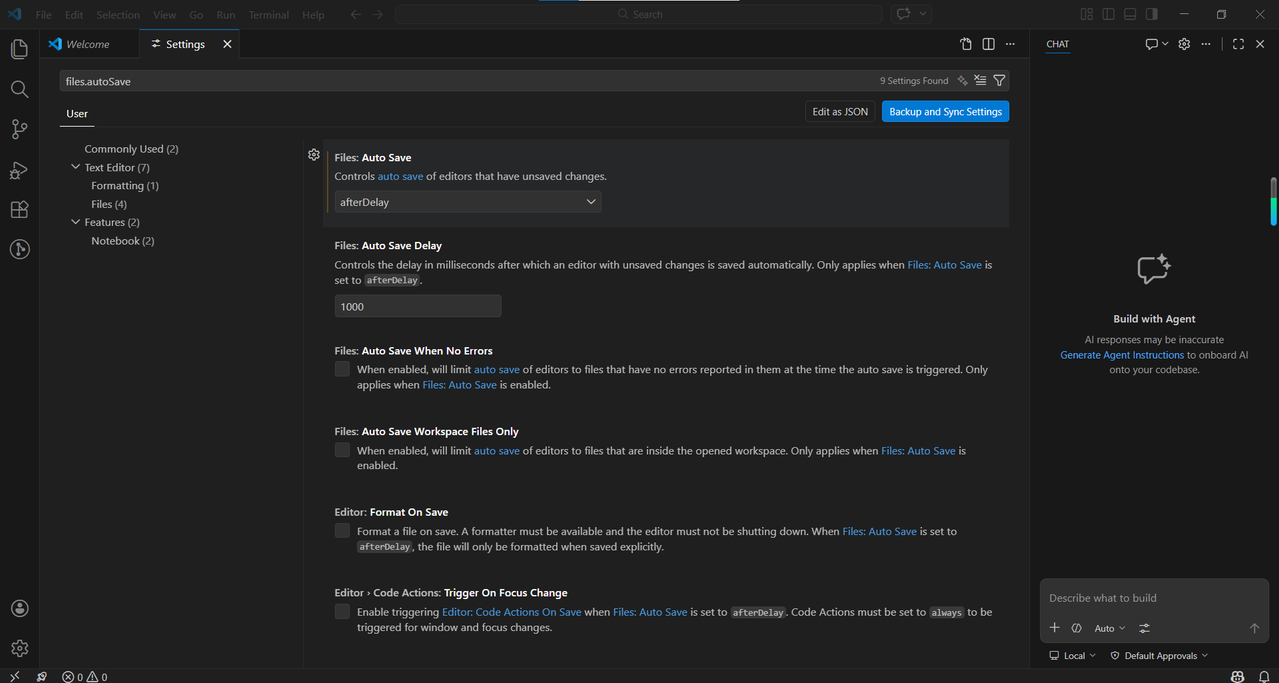
// 主要配置项说明
- 设置"editor.fontSize": 14
- 开启"files.autoSave": "afterDelay"
Git仓库创建与克隆
- 远程仓库创建(截图展示远程仓库页面):
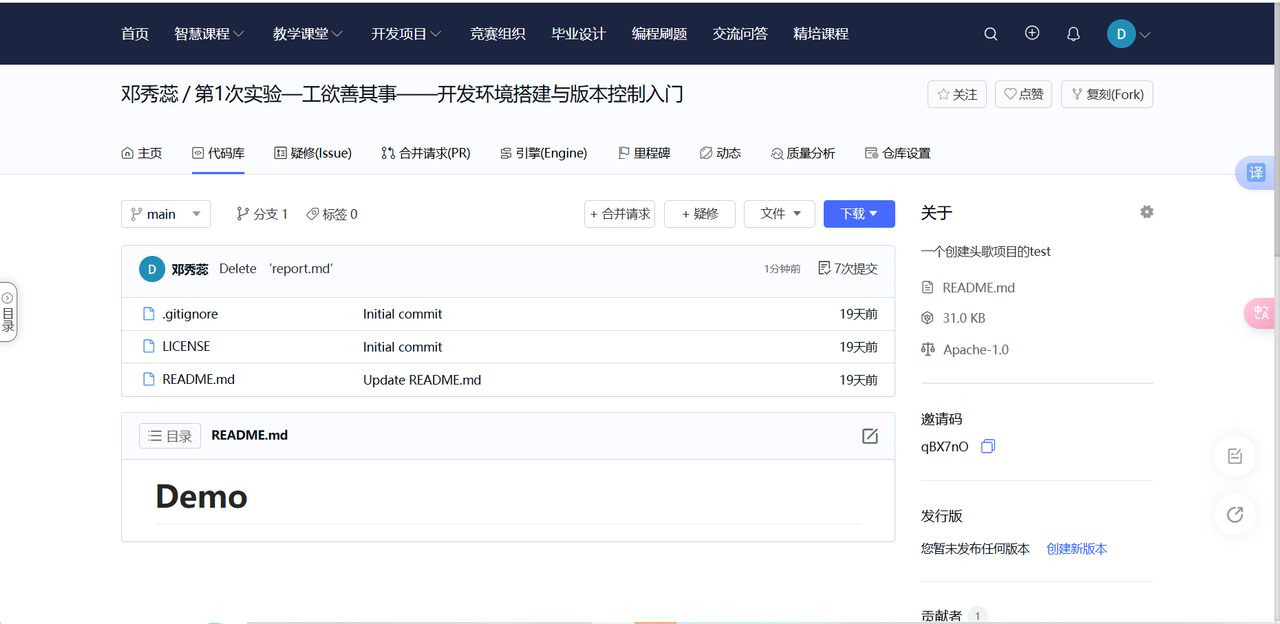
仓库地址:https://bdgit.educoder.net/px69why5e/Demo.git
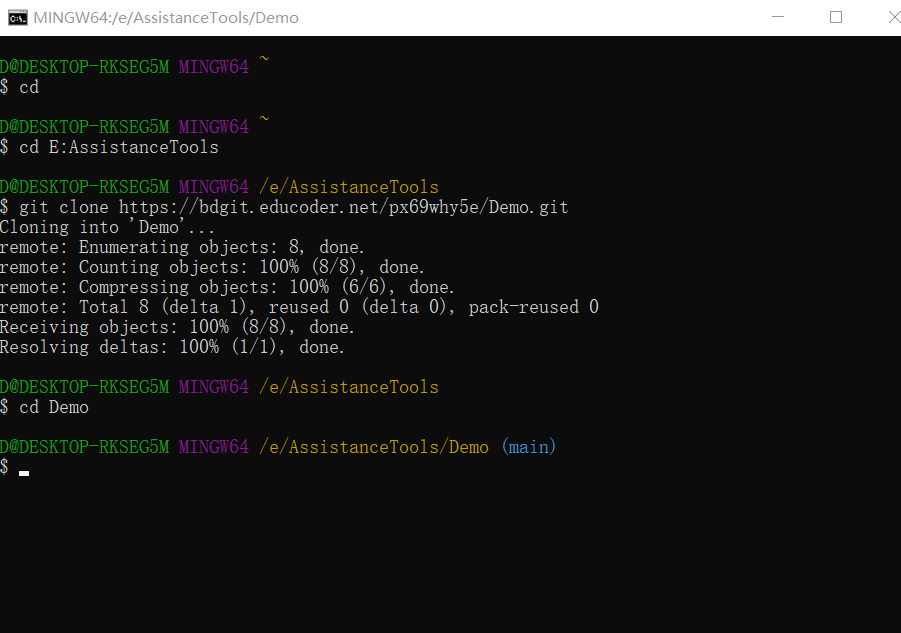
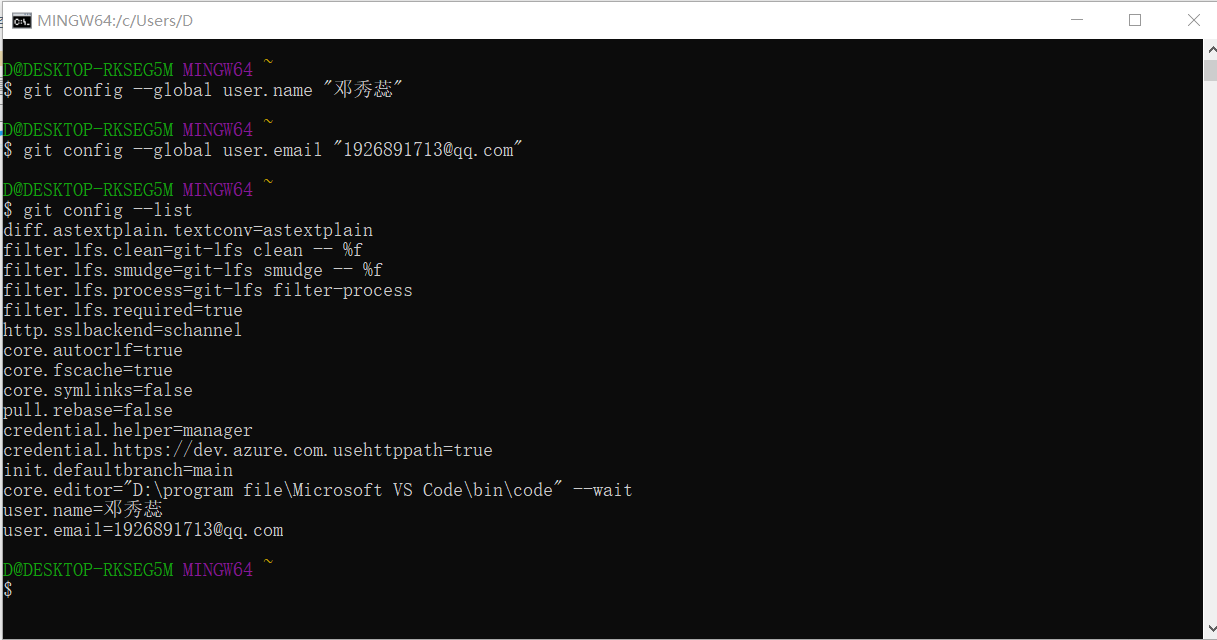
- 本地克隆与配置:
克隆仓库( 命令及截图展示)
配置用户信息( 命令及截图展示)
Git提交操作
-
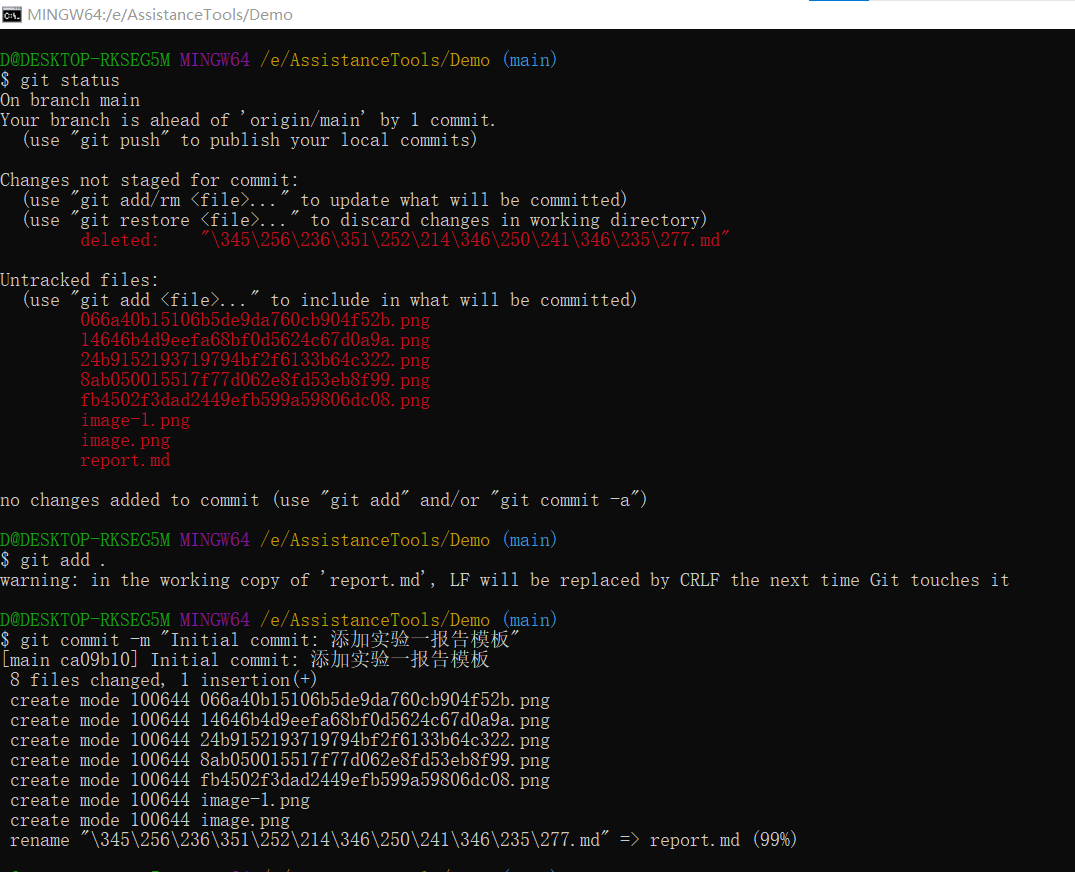
查看状态与添加文件:
bash
git status git add . git commit -m "Initial commit: 添加实验一报告模板" -
提交记录截图:
-
推送到远程仓库:
bash
git push origin main
实验结果与分析
Git提交日志
bash
$ git log --oneline
 粘贴命令执行结果
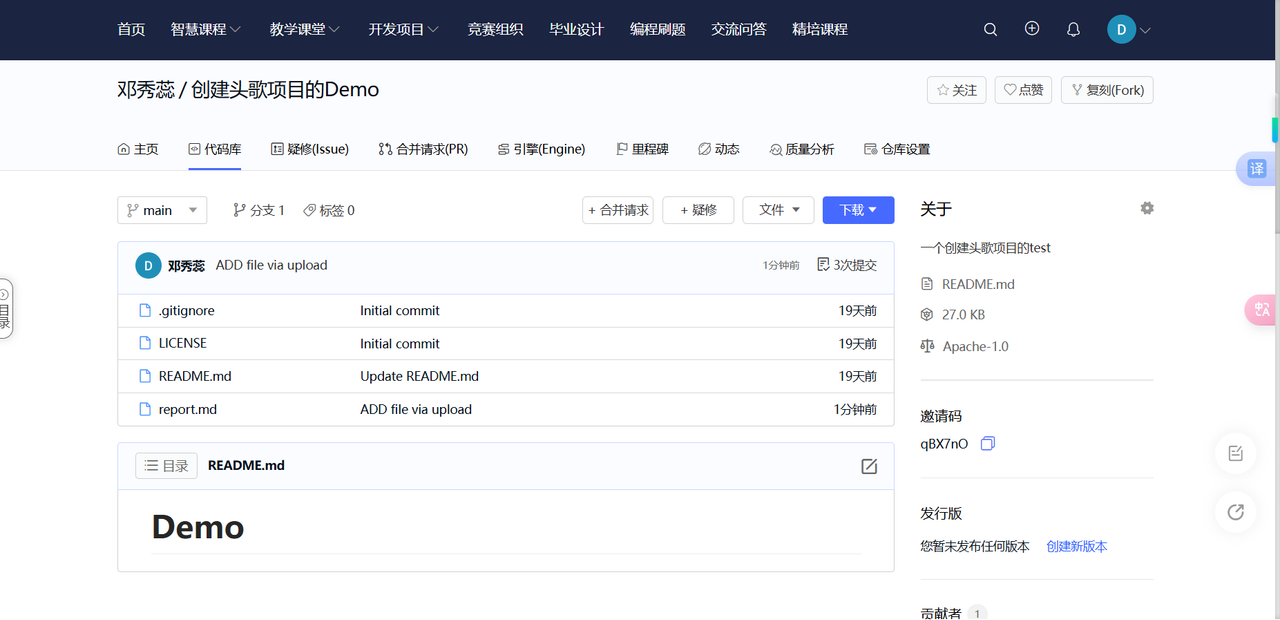
远程仓库验证
-
登录远程仓库,确认文件已成功推送
-
截图验证:
遇到的问题及解决方法
| 问题描述 | 解决方法 |
|---|---|
| git push时提示权限denied | 配置SSH密钥,使用ssh-keygen生成并添加到远程仓库 |
| VSCode中Markdown预览不显示图片 | 检查图片路径,使用相对路径如images/实验名/图片名.png |
实验总结
- 本次实验掌握了VSCode+Git+Markdown的基本使用
- 学会了掌握VSCode+Git+Markdown基础操作,完成环境搭建与版本控制流程。
- 不足之处Git进阶操作不熟,Markdown复杂排版与工具协同能力待提升。